Saltar al contenido
Ayuda en español por WhatsApp y email Pagas un periodo cerrado, sin permanencia Guías paso a paso para cada dispositivo

Activación

Activación: qué recibes y cómo empezar a ver

Cuando confirmamos el pago, te enviamos tus datos de acceso y la guía de tu dispositivo. Aquí te explicamos qué es cada dato, dónde se introduce y cómo evitar los errores típicos del primer inicio de sesión.
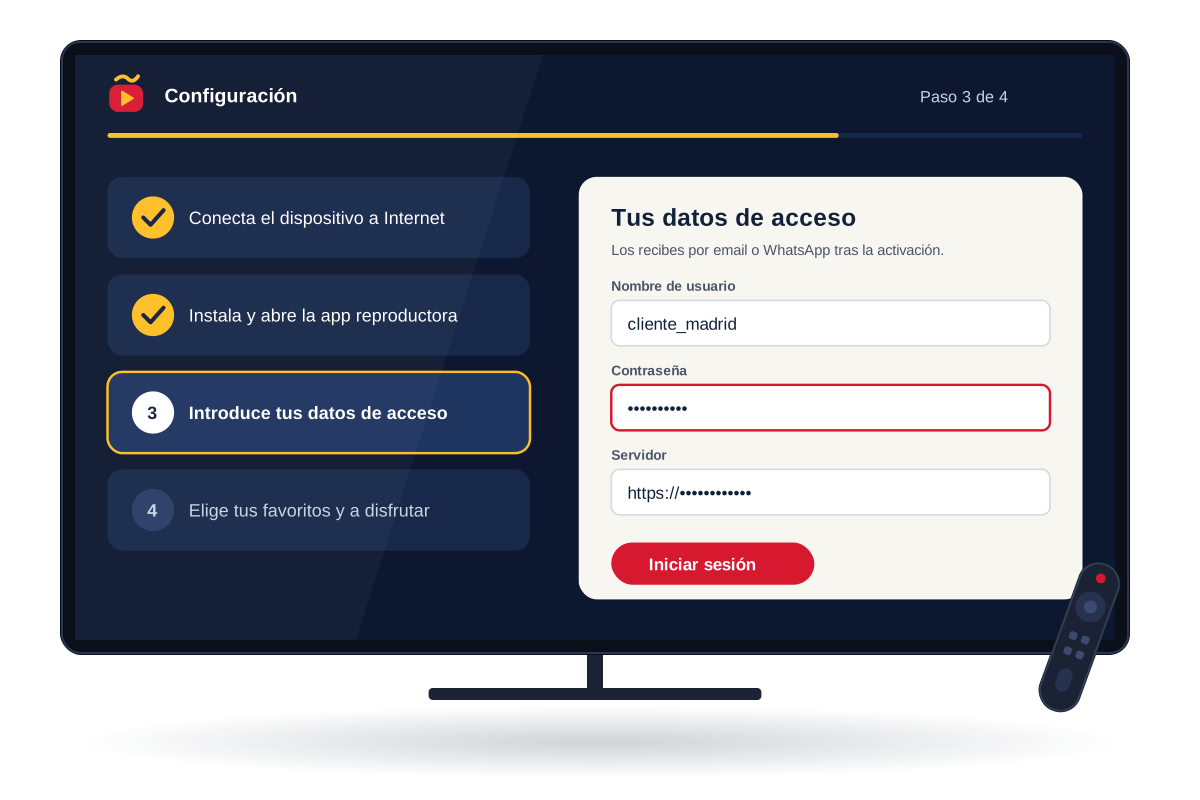
Pantalla de configuración con los pasos completados y el formulario para introducir los datos de acceso

Lo que te enviamos

Lo que recibes al activar tu plan

Por WhatsApp o email, desde nuestro número o dirección oficiales. Guárdalo en un sitio seguro.

Usuario y contraseña

Tus credenciales personales. Distinguen mayúsculas y minúsculas: cópialas tal cual.

URL del servidor

La dirección a la que se conecta la app. Incluye «http://» y a veces un número de puerto al final, por ejemplo «:8080».

Enlace M3U (alternativa)

Para apps o reproductores que solo admiten listas. Contiene tus datos, así que no lo compartas.

Guía de tu dispositivo

Los pasos concretos para tu tele o dispositivo, con la app que te recomendamos.

Fecha de fin del plan

Para que sepas hasta cuándo dura. Te avisaremos antes para que decidas si renuevas.

Un contacto que responde

Nuestro WhatsApp y email de soporte por si algo no funciona a la primera.

El proceso

Del pago a la primera imagen

  1. Paso 1

    Confirmamos el pago

    Te escribimos para confirmar que lo hemos recibido y te enviamos el justificante.

  2. Paso 2

    Te enviamos tus datos

    Usuario, contraseña, servidor y guía, dentro de nuestro horario de atención.

  3. Paso 3

    Instalas la app

    Siguiendo la guía de instalación de tu dispositivo.

  4. Paso 4

    Primer inicio de sesión

    La primera carga de canales y guía puede tardar unos minutos. Es normal.

  5. Paso 5

    Comprobamos juntos

    Si quieres, nos dices qué ves en pantalla y confirmamos que todo está bien configurado.

Introducir los datos sin errores

  • Copia y pega en lugar de escribir a mano, sobre todo la contraseña.
  • Respeta mayúsculas y minúsculas tal y como te las enviamos.
  • Revisa que no haya espacios al principio ni al final.
  • La URL del servidor va completa: con «http://» y, si lo tiene, el número de puerto.
  • Comprueba que la fecha y la hora del dispositivo sean correctas.
  • Si la app tiene varios campos de nombre, el «nombre de la lista» puede ser el que quieras (por ejemplo, «Casa»).
Televisor en un salón con la pantalla «Prepara tu televisor»: conectar, abrir la app y elegir perfil

Errores frecuentes

Si la activación no va a la primera

Tres situaciones típicas del primer día y cómo resolverlas en un par de minutos.

«Usuario o contraseña incorrectos»

Causa probable

Suele ser un espacio de más, una mayúscula o una letra confundida (l y I, 0 y O).

Qué hacer

  1. Borra los campos y vuelve a pegar los datos.
  2. Comprueba que la URL del servidor es exactamente la que te enviamos.
  3. Si sigue fallando, mándanos una foto de la pantalla.

La lista se queda cargando

Causa probable

La primera descarga de canales y guía es la más pesada, o la conexión va justa.

Qué hacer

  1. Espera cinco minutos sin tocar nada.
  2. Cierra la app por completo y vuelve a abrirla.
  3. Prueba con el dispositivo conectado por cable o más cerca del router.

La app pide una MAC o una clave

Causa probable

Algunas apps de Smart TV se configuran desde su web usando el identificador del televisor.

Qué hacer

  1. Anota la MAC y la clave que aparecen en pantalla.
  2. Envíanoslas por WhatsApp junto con el nombre de la app.
  3. Te configuramos la lista y solo tendrás que reiniciar la app.

¿Ya has pagado y aún no tienes tus datos?

Escríbenos con el nombre que usaste al pagar y lo revisamos al momento.

Escríbenos por WhatsApp