Saltar al contenido
Ayuda en español por WhatsApp y email Pagas un periodo cerrado, sin permanencia Guías paso a paso para cada dispositivo

IPTV en Smart TV

IPTV en tu Smart TV Samsung, LG y otras marcas

La forma más cómoda de ver IPTV es directamente en la tele, sin aparatos extra. Te explicamos cómo hacerlo en Samsung y LG, qué pasa con otras marcas y qué hacer si tu televisor ya tiene unos años.
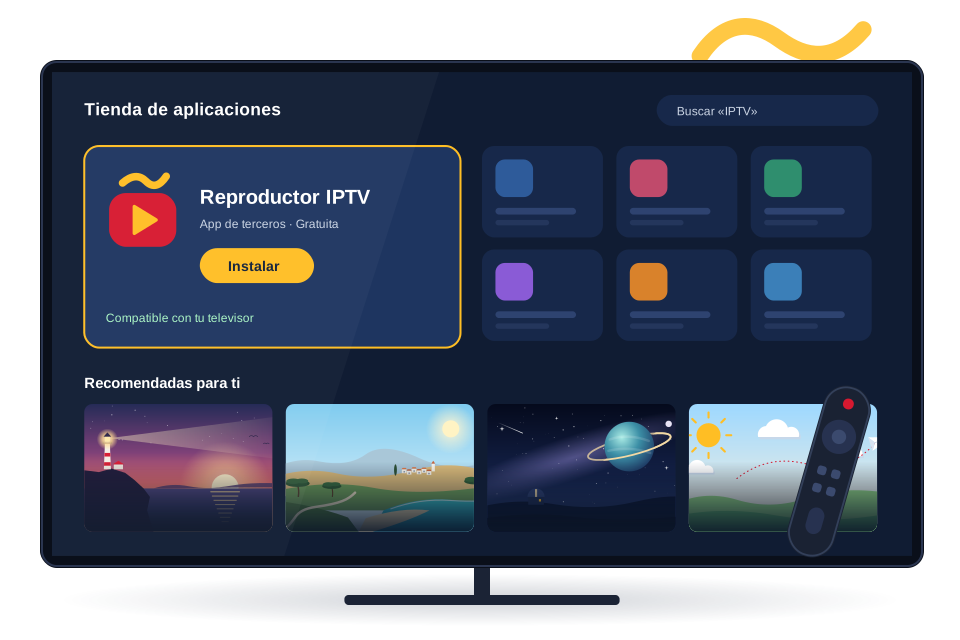
Smart TV con la tienda de aplicaciones abierta en la ficha de una app reproductora IPTV

Por marca

Elige la marca de tu televisor

Los pasos cambian un poco según el sistema de la tele. Te recomendamos la app concreta al activar tu plan.

Samsung · sistema Tizen

  1. Pulsa el botón de inicio del mando y abre «Apps».
  2. Busca con la lupa la app reproductora que te indiquemos.
  3. Instálala y ábrela; si te muestra una MAC o una clave, envíanosla.
  4. Introduce tus datos o espera a que configuremos la lista.
  5. Deja la tele encendida unos minutos en la primera carga.

LG · sistema webOS

  1. Pulsa el botón de inicio y abre la LG Content Store («Apps»).
  2. Busca la app reproductora recomendada e instálala.
  3. Ábrela e introduce tus datos de acceso, o envíanos la MAC que aparezca.
  4. Marca tus canales favoritos para tenerlos a mano.

Sony, Philips, TCL, Xiaomi… · sistema Android TV o Google TV

  1. Si tu tele usa Android TV o Google TV, abre Google Play.
  2. Instala una app reproductora compatible con Xtream Codes.
  3. Inicia sesión con tu usuario, contraseña y servidor.
  4. Para el resto de sistemas (por ejemplo, VIDAA o Roku TV), pregúntanos: depende del modelo.

Antes de empezar

¿Tu Smart TV es compatible? Tres comprobaciones

  • La tienda de apps abre y deja instalar: si ves un mensaje de servicio no disponible, la tele es demasiado antigua para apps nuevas.
  • El sistema está actualizado: ve a Ajustes → Soporte → Actualización de software.
  • Llega buena señal: haz una prueba de velocidad desde el navegador de la tele; busca al menos 15 Mb/s estables.

¿Tu tele tiene ya unos años?

Si la tienda no ofrece apps compatibles o la tele va lenta, no hace falta cambiarla. Estas opciones se conectan al HDMI y la convierten en una Smart TV moderna:

Caja Android TV

Más apps disponibles y puerto de red para mayor estabilidad.

Guía para Android

Ajustes de imagen

Que se vea bien, no solo que funcione

Pequeños ajustes del televisor que mejoran mucho la experiencia con IPTV.

Modo deporte o estándar

Para partidos, prueba el modo de imagen «Deporte» o «Estándar»; los modos «Vívido» exageran colores y ruido.

Suavizado de movimiento

Si ves las películas «como una telenovela», desactiva o baja el suavizado (Motion Plus, TruMotion o similar).

Cable mejor que Wi-Fi

Casi todas las Smart TV tienen puerto de red. Si el router está cerca, úsalo: es la mejora más fiable.

Preguntas

IPTV en Smart TV: dudas frecuentes

P.01¿Qué app uso en mi Smart TV Samsung o LG?

Depende del modelo y del año de tu tele. Al activar tu plan te recomendamos una app compatible y te enviamos los pasos exactos.

P.02¿Por qué la app me pide una MAC?

Algunas apps de Smart TV se configuran desde su web usando el identificador del televisor (la MAC). Envíanosla y te configuramos la lista.

P.03¿Puedo usarlo en varias teles de casa?

Puedes instalarlo en varias teles; lo que importa es cuántas lo usan a la vez. Pregúntanos si necesitas más de una conexión simultánea.

Dinos tu modelo y te decimos la app

Con la marca y el modelo (está en la etiqueta trasera o en Ajustes → Soporte) te confirmamos compatibilidad al momento.

Escríbenos por WhatsApp